Approfondimenti
15 settembre 2026 · 8 min di lettura
Dal tratto a mano al fotorealistico: come trasformare uno schizzo in rendering realistico in pochi minuti, conservando le proporzioni del disegno di partenza.
 Prima
Prima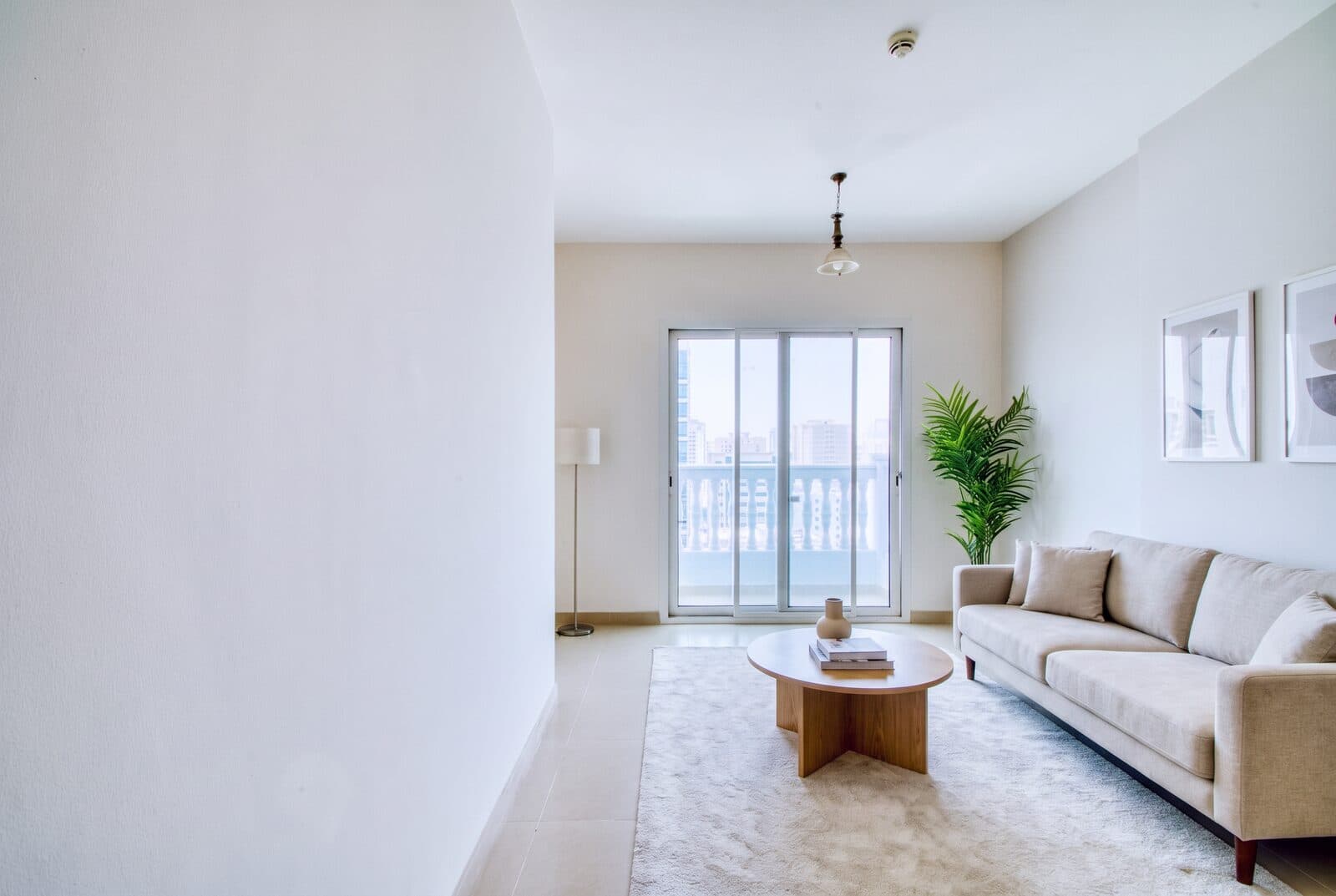 Dopo
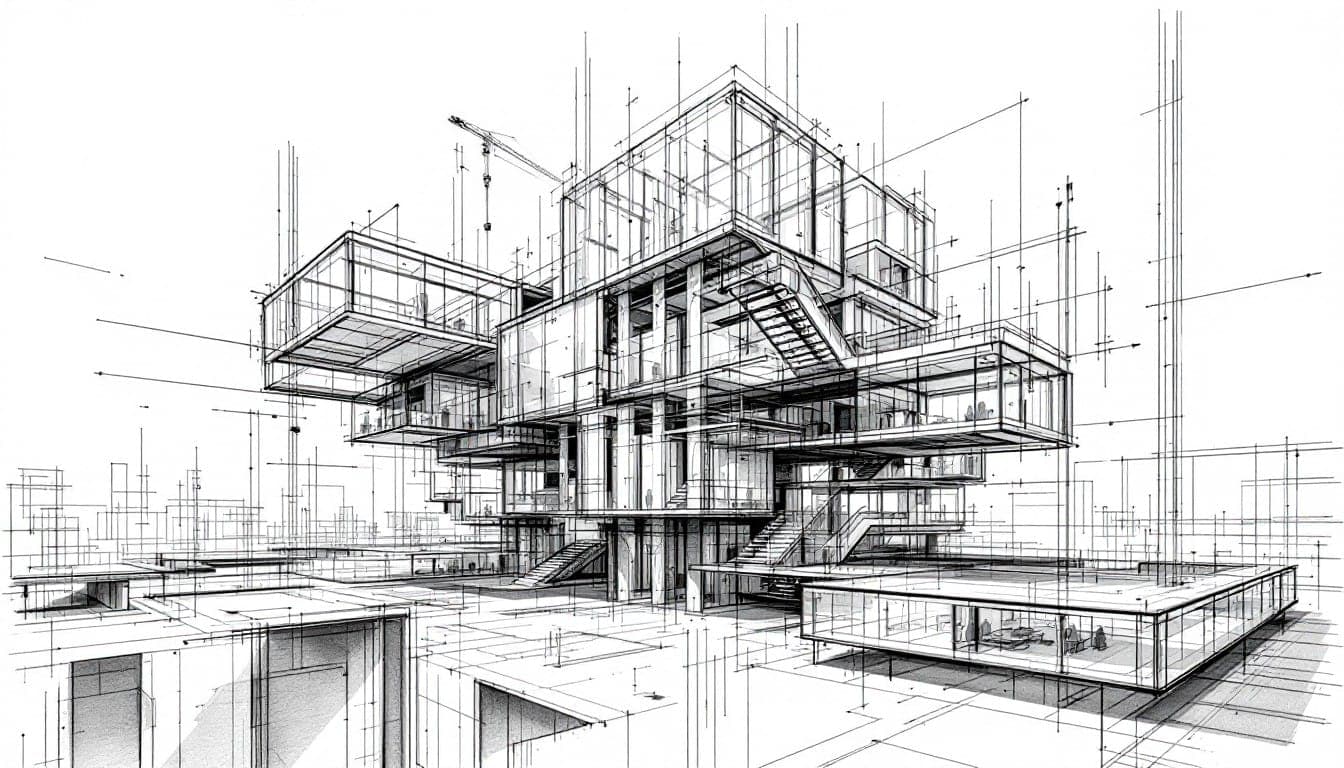
DopoPer trasformare uno schizzo in rendering realistico oggi serve poco: una foto leggibile del disegno e uno strumento di generazione che lavori da immagine a immagine. Carichi lo schizzo, descrivi in italiano materiali e luce che vuoi vedere, e in circa trenta secondi ottieni un render fotorealistico che mantiene le proporzioni, i volumi e le aperture del tuo disegno. Non serve ricostruire il progetto in 3D né padroneggiare un software di rendering: la geometria la fornisci tu col tratto, l’interpretazione la fa il motore. È lo stesso principio che applica il flusso di rendering AI per l’architettura: il progetto resta tuo, cambia solo il tempo che passa tra l’idea e l’immagine.
Un avvertimento onesto prima di iniziare: il risultato dipende dalla qualità della partenza. Un schizzo in prospettiva, con linee chiare e poche ambiguità, produce un render molto più fedele di una vaga linea su un tovagliolo. Non serve disegnare come un illustratore: serve che le informazioni essenziali — posizione di muri e aperture, orizzonte, scala — siano riconoscibili. Tutto il resto si aggiunge descrivendolo a parole.
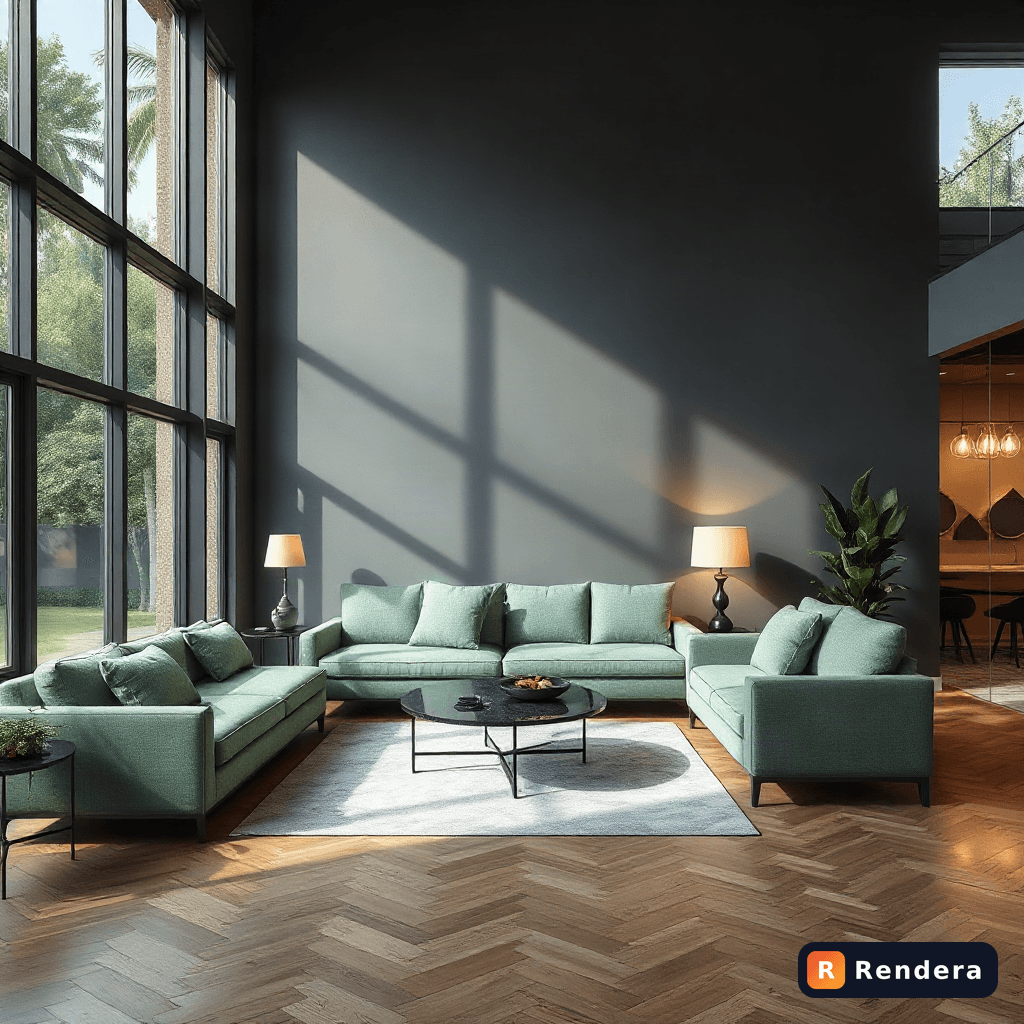
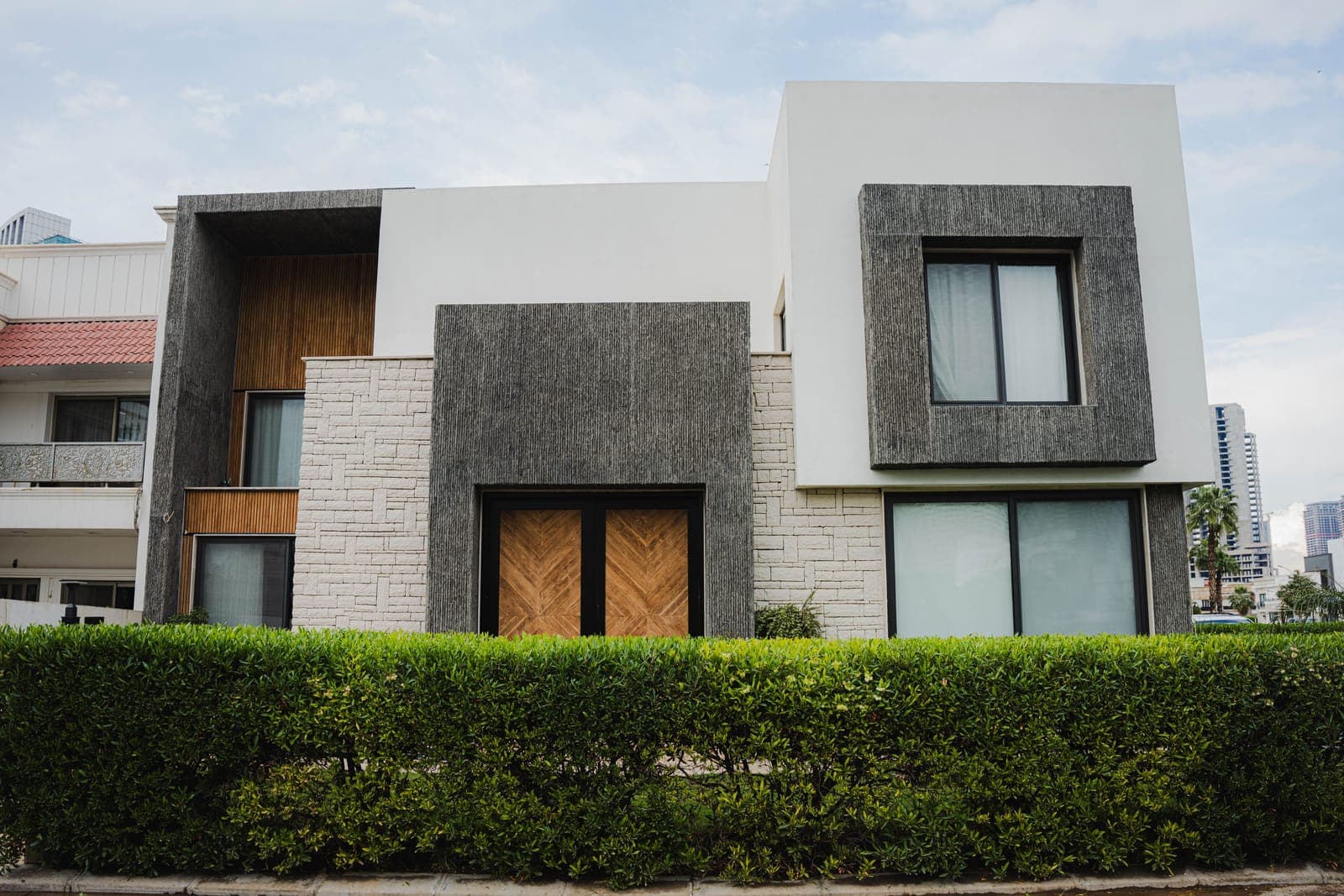
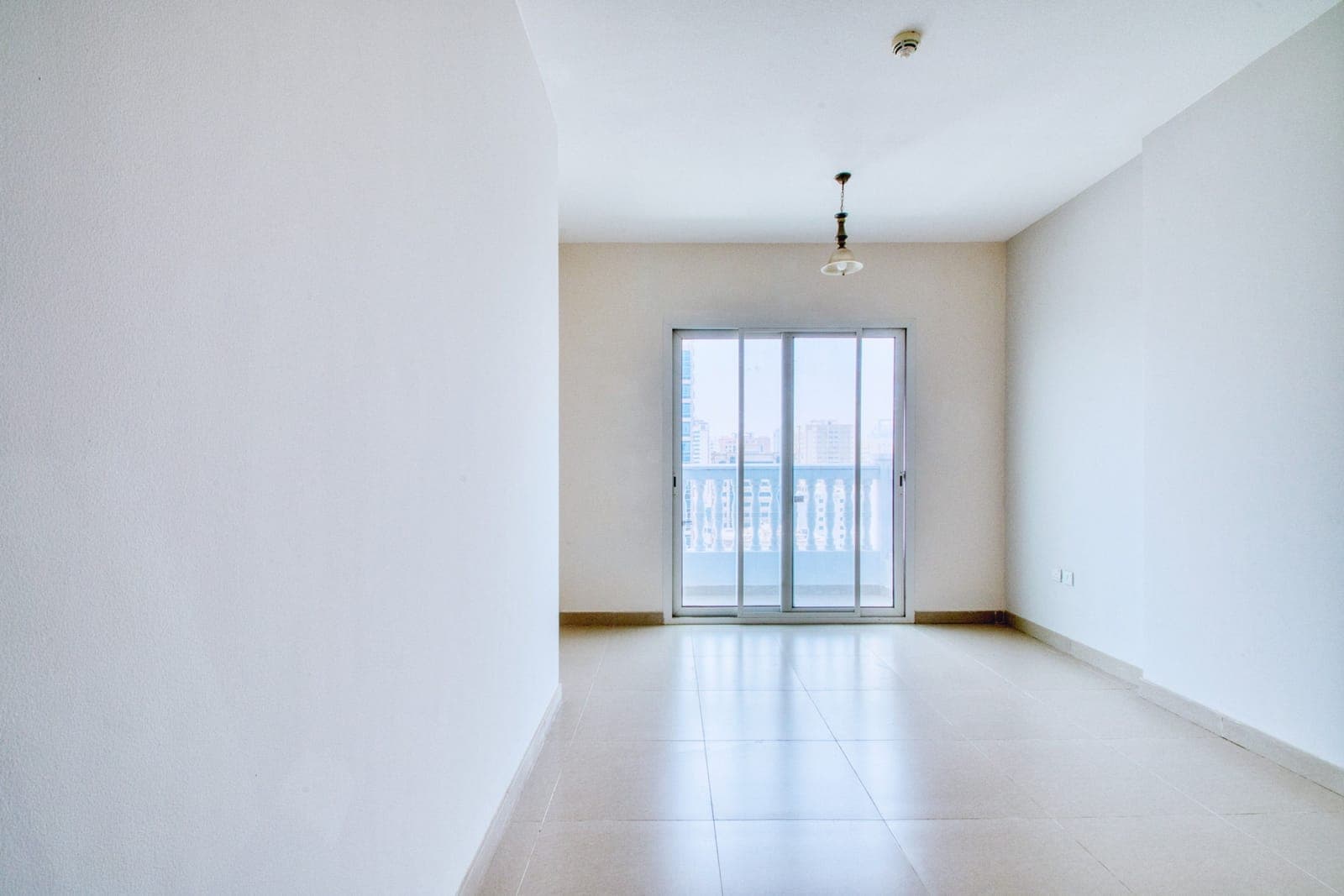
Prima dei passi, un esempio di dove arriva il metodo. Le due immagini in testa all’articolo mostrano la stessa stanza: a sinistra il punto di partenza (una fotografia, trattata esattamente come uno schizzo — solo geometria in ingresso), a destra il risultato con materiali e arredi descritti in una frase. La stessa prova funziona con il tuo disegno nella prova da schizzo a facciata, senza registrazione.
Tre passaggi, sempre gli stessi, dal foglio al render consegnabile. Nessuno richiede un software di rendering: il primo si fa col tratto, il secondo in italiano, il terzo con la disciplina di correggere una cosa alla volta.
Se parti dalla carta, fotografa il foglio dritto e con luce uniforme, senza l’ombra del telefono che copre le linee. Le righe principali devono essere leggibili: un tratto grande e sicuro vale più di dieci tratteggi incerti. Chiudi i contorni dei volumi che contano — un muro che finisce nel vuoto è un invito all’invenzione — e togli dalla facciata testo, quote e frecce: tutto ciò che non è geometria rischia di comparire nell’immagine come se lo fosse.
Se disegni in digitale, esporta un PNG pulito con sfondo bianco o neutro: nessun convertitore, nessun passaggio intermedio. Funzionano anche i punti di partenza più tecnici — screenshot da SketchUp, Revit, Rhino o Blender, render clay, foto di un edificio esistente. Più l’immagine contiene informazioni di geometria, più il render resta ancorato al progetto.
Quanto dettagliato deve essere lo schizzo? Molto meno di quanto si pensa: bastano i volumi e la posizione di porte e finestre. Non servono piante, sezioni né quote, perché il render lavora sulla scena e non sul dimensionale. La regola pratica è una: disegna ciò che non puoi correggere a parole — la geometria — e lascia alle parole tutto ciò che è materia di gusto, come materiali e luce.
Il risultato si comanda in italiano, non con formule magiche: «facciata in mattoncino rosso con infissi in legno scuro, tardo pomeriggio con luce radente», «intonaco chiaro, cielo coperto, un po’ di vegetazione sul fondo». Materiali, ora del giorno, contesto e atmosfera: tutto ciò che specifichi toglie lavoro all’interpretazione e avvicina l’immagine a ciò che hai in testa. Negli interni la descrizione pesa ancora più della pianta: è lei a decidere pavimenti, tessuti e luce dello spazio che il cliente deve abitare, come nel caso degli interni arredati dal rendering AI.
Con l’assistente di Rendera la descrizione si scrive in chat e ogni impostazione scelta viene confermata inline prima di generare, così sai sempre cosa sta per succedere; il flusso è descritto passo per passo nella guida alla chat e al render. Le scelte manuali che imposti tu vincono sempre sui default: se non specifichi nulla, il motore interpreta comunque, e ottieni un render plausibile ma non quello che volevi.
La generazione da immagine a immagine preserva il progetto: il render nasce dal tuo schizzo e le iterazioni successive partono dal render precedente, riusando lo stesso seed. Il risultato pratico è che la facciata resta quella, le finestre si muovono solo se lo chiedi, e «più caldo» o «versione invernale» diventano modifiche di parametri, non un ricominciare da capo.
Quando l’immagine non ti convince, il problema è quasi sempre nella descrizione, non nello strumento: riscrivi la frase concentrandoti su ciò che è sbagliato — «più scura», «meno moderna», «mattone più caldo» — invece di ripartire da zero. Cambia una cosa alla volta, prima la luce e poi i materiali: in due o tre tentativi mirati arrivi al risultato, mentre un nuovo schizzo ti farebbe perdere tutto il lavoro fatto.
Per le modifiche puntuali c’è lo Studio: marchi una regione col lazo, scrivi «questa parete in travertino» e tutto il resto dell’immagine resta esattamente com’era; lo slider prima/dopo ti mostra cosa è cambiato. La procedura completa, con la gestione delle versioni che non si sovrascrivono, è nella guida allo Studio.
Quattro descrizioni pronte da adattare, dello stesso tipo che usiamo ogni giorno. La struttura è sempre la stessa: spazio e materiali, poi luce e atmosfera, e quando correggi una sola istruzione di variazione. Copiale nel campo di descrizione e sostituisci i termini del tuo progetto.
Soggiorno arredato: pavimento in rovere naturale, pareti bianco calce, divano grigio chiaro, tappeto dal tono caldo. Luce di fine pomeriggio che entra dalle finestre a sinistra, atmosfera realistica.
Facciata in mattoncino rosso con infissi in legno scuro e tetto a due falde in laterizio. Tardo pomeriggio con luce radente, cielo sereno, prospettiva a livello strada come nello schizzo.
Stessa immagine, versione invernale: luce fredda e diffusa da cielo coperto, niente vegetazione sul fondo, toni più sobri. La geometria resta identica.
Solo la zona evidenziata: parete in travertino chiaro con giunti sottili. Tutto il resto dell’immagine resta esattamente com’era.
Il confronto onesto sui tempi non riguarda solo la prima immagine: riguarda l’iterazione. Nel flusso tradizionale ogni variante è una nuova passata di scena o una nuova richiesta al renderista; nel flusso AI è una frase, e la ridescrivi davanti al cliente. I valori sotto sono indicativi di uno studio che lavora col rendering classico: cambiano da scena a scena, ma l’ordine di grandezza no.
| Passaggio | Rendering tradizionale | Con Rendera |
|---|---|---|
| Prima vista fotorealistica dallo schizzo | 2–6 ore tra modellazione, materiali e render | circa 30 secondi |
| Variante di materiali o luce | nuova passata di scena: da mezz’ora a qualche ora | circa 30 secondi a variante |
| Modifica chiesta dal cliente in riunione | nuova richiesta e attesa: ore o giorni | si genera sul momento |
| Consegna in alta risoluzione | render finale e postproduzione: altre ore | finale in 4K o upscale, in minuti |
Il primo errore è lo schizzo obliquo: se il foglio è fotografato di taglio, la prospettiva del render la paga. Secondo errore: troppi elementi decorativi nel disegno, che il render prende alla lettera e amplifica. Terzo: testo, quote e simboli disegnati sopra la linea di facciata, che finiscono interpretati come elementi del progetto. Sgombera la geometria dai segni che non vuoi vedere.
L’ultimo errore è di aspettativa: il render AI comunica, non calcola. Se ti serve la certezza dimensionale di un dettaglio costruttivo, quella resta nelle tavole tecniche. L’immagine generata serve a decidere e a farsi capire: per il cantiere c’è il progetto, e resta responsabilità tua.
Primo caso: il flusso BIM nativo. Se lo studio lavora su Revit o ArchiCAD con rendering integrato, l’immagine nasce dal modello coordinato e ne eredita la coerenza: materiali, quadrature e viste restano agganciati al progetto e si aggiornano con lui. Generare le immagini fuori dal BIM rompe quella catena: per gli elaborati ufficiali la fonte resta il modello.
Secondo caso: i vincoli contrattuali. Bandi, concorsi e commesse pubbliche a volte prescrivono elaborati prodotti con strumenti e metodi specifici, o simulazioni di luce e energia calcolate su dati fisici e non interpretate da un modello generativo. In quel perimetro l’AI non c’entra: si usa il rendering classico e, dove richiesto, i software di simulazione dedicati.
Terzo caso: le animazioni complesse. Un walkthrough cinematografico con persone in movimento, sequenze di luce e montaggio resta dominio del rendering tradizionale, dove ogni oggetto è modellato e posizionato a mano. In questo tipo di consegna lo strumento si sceglie sul risultato, non sul costo: l’AI copre il volume quotidiano delle immagini statiche, il classico resta per i deliverable dove il controllo totale della scena è il prodotto.
Per l’immagine definitiva lavora con la risoluzione in mente: itera in qualità standard finché materiali e luce non sono giusti, poi genera il finale in 4K nativo o usa l’upscale per ingrandire; i limiti di ogni piano sono spiegati nella guida al 4K e all’upscale. Per presentazioni, gare e annunci la differenza si vede: un’immagine netta regge la proiezione in sala, una versione piccola no.
Prima di consegnare resta la questione della trasparenza: in Italia l’uso dell’intelligenza artificiale va dichiarato, soprattutto sugli annunci immobiliari. Ogni generazione di Rendera produce il kit di conformità AI Act con didascalia pronta, originale conservato accanto al render e badge opzionale. Con un piano a pagamento l’immagine è senza filigrana e la licenza commerciale è inclusa.
No: basta che la geometria essenziale sia leggibile. Un blocco in prospettiva con muri e aperture riconoscibili è una base sufficiente, e materiali e atmosfera si aggiungono descrivendoli a parole. Più il disegno è chiaro, più il render resta fedele.
La generazione arriva in circa trenta secondi dalla descrizione. Il tempo vero lo spendi nell’iterazione: una o due varianti per materiali e luce, e l’immagine definitiva in meno di dieci minuti.
Entrambi vanno bene: carta fotografata, disegno digitale o tavoletta. Funzionano anche gli screenshot da SketchUp, Revit, Rhino o Blender e i render clay, perché ciò che conta è la geometria di partenza, non lo strumento con cui l’hai disegnata.
Sì: la generazione parte dalla tua immagine e preserva geometria, aperture e proporzioni. Se un dettaglio esce dalle righe, lo correggi marcando solo quella zona e descrivendo la modifica, senza rigenerare tutto da capo.
Con i piani a pagamento sì: niente filigrana e licenza commerciale inclusa, e ogni render porta il kit di conformità AI Act con didascalia e originale conservato. In prova le immagini hanno la filigrana e sono pensate per l’uso personale.